プロファイルの「切り替え」と「終了」は何が違う?仕事用アプリを、きちんと退勤させる方法
仕事用から私用の画面へ切り替えたのに、仕事の通知が届く。「もう仕事用のアプリは閉じたはずでは?」と思ったことはありませんか。
実は、プロファイルを「切り替える」ことと「終了する」ことは別の操作です。本人は退勤しても、スマホの中では仕事用アプリが残業している場合があります。
この記事では、二つの操作の違いと、仕事の連絡を受けたい日・止めたい日の使い分けを、身近な例で整理します。
最初に結論
- 切り替えは「別の部屋へ移動する」操作。元の部屋のアプリが動き続ける場合があります。
- 終了は「その部屋の作業を止める」操作。終了中は、その中のアプリも新しい通知も止まります。
- 終了しても、保存済みの写真や文書は消えません。「削除」とは違います。
仕事の連絡を待つ日は、動ける状態を残して切り替える。仕事用アプリを止めたい日は、保存してから「セッションを終了」。まずは、この違いを覚えれば大丈夫です。
プロファイルは、スマホの中の「別々の部屋」
プロファイルとは、アプリやデータを分けて使うための利用環境です。一台のスマホの中に「仕事部屋」と「私用の部屋」を作る、と考えると分かりやすくなります。
仕事部屋には業務メールや仕事のチャット。私用の部屋には家族との連絡や趣味のアプリ。それぞれの部屋で使うアプリや保存データを分けられます。
ここで説明するのは、端末に追加する「ユーザープロファイル」です。会社の管理アプリが作る「仕事用プロファイル」やPrivate Spaceとは、操作が異なります。
「切り替え」は、仕事部屋を出て私用の部屋へ移ること
仕事用から私用へ切り替えると、画面に表示されるアプリやデータが私用のものに変わります。
ただし、画面に見えなくなっただけで、仕事用アプリが止まったとは限りません。設定や端末の状態によっては、裏で動き続けます。この「画面に出ていない間も動くこと」を、バックグラウンド動作と呼びます。
部屋で例えるなら、仕事部屋を出ても、中のパソコンはついたままという状態です。本人がソファに座っていても、仕事部屋ではメールを受け取っているかもしれません。
帰宅後も連絡を待つ日には、この使い方が役立ちます。ただし、切り替えるだけで通知が必ず届くわけではありません。通信状態やアプリの通知許可、通知転送の設定なども関係します。
「終了」は、仕事部屋のアプリを休ませること
「セッションを終了」を選ぶと、そのプロファイルのアプリは動作できなくなります。
セッションという言葉は、難しく考えなくて大丈夫です。ここでは「そのプロファイルを起動して使っている状態」のことです。
仕事部屋の作業を止めて、今日は店じまいにするイメージです。終了中は、その中のメールやチャットの新しい通知も受け取れません。
もちろん、部屋ごと捨てるわけではありません。保存済みの写真や文書は残り、また使うときに、そのプロファイルを選んでロックを解除します。
「今日はもう仕事用アプリを動かしたくない」という日に向いている操作です。
「切り替え」「終了」「削除」を比べると
| 操作 | 仕事用アプリ | 新しい通知 | 保存済みデータ |
|---|---|---|---|
| 別のプロファイルへ切り替え | 裏で動き続ける場合がある | 条件がそろえば受信・転送できる | 残る |
| セッションを終了 | そのプロファイル内のアプリが停止 | 終了中は受信・転送できない | 残る |
| プロファイルを削除 | 利用環境そのものを削除 | 受け取れない | そのプロファイルの端末内データも削除 |
仕事を終えるために「削除」を選ぶ必要はありません。退勤のたびにオフィスを取り壊していたら、翌朝の出勤が大変です。
通知転送をオンにしていても、終了後は届きません
通知転送は、裏で動いているプロファイルの通知を、今使っているプロファイルへ知らせる機能です。
仕事部屋で鳴った呼び鈴を、私用の部屋にも知らせてくれるようなもの。ただし、終了した仕事部屋を、自動で起こしてくれる機能ではありません。
「転送を設定したから、終了しても大事な連絡だけは届く」と考えないようにしましょう。夜も対応が必要な日は、終了せず、実際に通知を受け取れる状態か確認してください。
また、再び開いたときにメッセージを取得できるか、過去の通知が表示されるかは、アプリやサービスによって異なります。「あとで全部まとめて届く」とは限りません。
終了するときは「保存 → 確認 → 終了」の順番で
- 作業を保存する。書きかけの文章を保存し、ファイルの送信やバックアップが終わっているか確認します。
- 仕事の連絡を待つ必要がないか確認する。終了中は、そのプロファイル内のアプリから新しい通知を受け取れません。
- 終了したいプロファイルで「セッションを終了」を選ぶ。別のプロファイルと取り違えないようにします。
追加したユーザープロファイルでは、電源メニューやユーザー切り替え画面に「セッションを終了」が用意されています。表示名や開き方は、OSのバージョンや設定によって異なる場合があります。
見当たらないときに、似た名前の「ユーザーを削除」を押さないでください。分からない場合は、表示されている画面を確認してから進めましょう。
終了は保存済みデータを消す操作ではありませんが、未保存の文章や進行中の処理が元どおりになるとは限りません。長文メールにも、退勤前の保存をひとつ。
「所有者」は、追加したプロファイルとは少し違います
所有者は、端末全体を管理する特別なプロファイルです。追加ユーザーのように「セッションを終了」で休止状態にすることはできず、同じように終了させるには端末の再起動が必要になります。
ただし、再起動はスマホ全体に影響し、再び所有者を解除して使い始めれば、その利用も再開します。「所有者だけを止めたまま、ほかを使うためのボタン」とは考えないでください。
仕事用アプリをまとめて終了する使い方をしたいなら、追加ユーザーに仕事用の環境を分ける方法を検討できます。
所有者側で設定する「バックグラウンド動作を許可するか」と、今使っているプロファイルを終了する操作も別です。活動中の一覧や一括終了については実機未確認のため、ここでは操作手順として案内していません。
初めてなら、テスト用の連絡で確かめましょう
大事な仕事の連絡でいきなり試すより、大切なデータを入れていない検証用プロファイルで比べると安心です。次の手順は確認方法の例であり、実機で検証した結果の報告ではありません。
- 検証用プロファイルで、テスト用の連絡アプリを起動します。
- バックグラウンド動作と通知転送を許可した状態で、私用などの別プロファイルへ切り替えます。
- 別の端末からテストメッセージを送り、通知が届くか確認します。
- 検証用へ戻って作業を保存し、今度は「セッションを終了」します。
- 再びテストメッセージを送り、終了中の通知と、開き直した後の受信状況を比べます。
切り替え後に通知が来ないことだけでは、終了したとは判断できません。通知の許可、通信状態、省電力設定なども確認しましょう。
迷ったら「今夜も連絡を受けたいか」で選ぶ
| こんな日 | 選び方 |
|---|---|
| 私用の画面を使いながら、仕事の連絡も待ちたい | 切り替え。裏で動ける設定と通知転送を確認する |
| 今日は仕事用アプリを止めて休みたい | 保存してからセッションを終了する |
| その利用環境が不要になり、端末内データも消したい | 削除は別の作業。必要なバックアップを確認してから行う |
まとめ
切り替えは、使う部屋を移ること。終了は、その部屋のアプリを休ませること。削除は、部屋と中の端末内データを取り除くことです。
一日の終わりに「作業は保存したか」「連絡を待つ必要があるか」を確認してから、切り替えるか終了するかを選びましょう。スマホにも、きちんと退勤時間を作ってあげられます。
連絡を待つ日は切り替え。仕事用アプリを止めたい日は、保存して終了。
自分に合う仕事用・私用の分け方をご相談ください
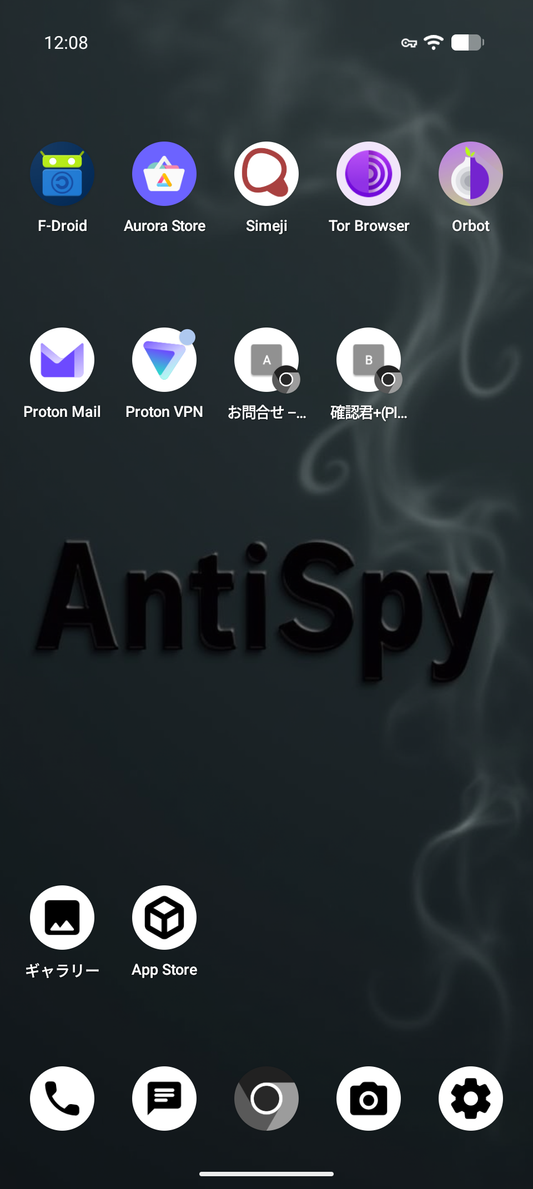
アンチスパイショップでは、設定済みのアンチスパイフォンに加え、お手持ちのPixelへのインストールプランもご用意しています。
「平日の夜は仕事の通知を受けたいけれど、休日は止めたい」など、ご希望の使い方があれば、普段使うアプリ名とあわせてお知らせください。