初日に入れるアプリは何個?初心者向けアンチスパイフォン「最小セット」
アンチスパイフォンへ乗り換えると、最初に迷うのがアプリ選びです。
「Spotifyは使える?」「地図は何を入れる?」「WhatsAppやLINEの代わりは必要?」と心配になると、つい大量のアプリを入れたくなります。
しかし、初日からスマートフォンを満員電車にする必要はありません。
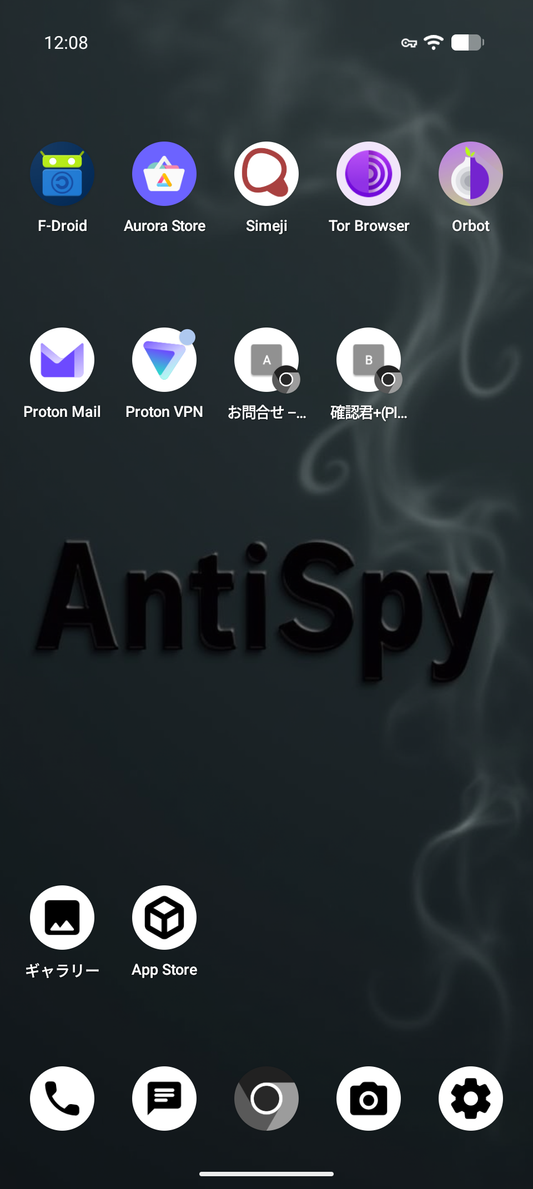
この記事では、最初に入れるアプリを連絡・地図・パスワード管理・2段階認証・バックアップ・写真・ブラウザの7分野に分け、初心者向けの最小セットを紹介します。
最初に結論
- 初日に追加するアプリは3〜5個程度で済む人もいます
- 上限の目安は4〜7個です
- 今までのアプリを使い続けても失敗ではありません
- 利用頻度が低いサービスは、まずWeb版を試せます
- 一週間かけて、足りないものだけを追加します
大切なのはアプリの数ではありません。「今日使えないと困るか」を基準に選びましょう。
アプリ選びには3つの方法がある
すべてをプライバシー重視のアプリへ一気に変更する必要はありません。各分野で、今までのアプリを使う、代替アプリへ替える、Web版で済ませる、の3つから選べます。
| 分野 | 今までのアプリを使う | 代替アプリへ替える | Web版で済ませる |
|---|---|---|---|
| 連絡 | LINEやWhatsAppを継続 | Signalなどへ少しずつ移行 | Web版を単独利用できるサービスのみ |
| 地図 | 使い慣れた地図を継続 | Organic Mapsなどを試す | ブラウザで地図を見る |
| パスワード管理 | Bitwardenや1Passwordなどを継続 | KeePassDXなどを検討 | 緊急時の確認用に限定 |
| 2段階認証 | 現在の認証アプリを移行 | AegisやEnte Authなどを検討 | 基本的にはおすすめしない |
| バックアップ | 現在のクラウドを継続 | 暗号化クラウドやローカル保存へ変更 | 必要なファイルだけ手動保存 |
| 写真 | 現在の写真サービスを継続 | ローカル保存や暗号化対応サービスを利用 | 閲覧や共有だけなら利用可能 |
| ブラウザ | 必要なら使い慣れたものを追加 | 標準ブラウザを使う | ブラウザ自体なので該当なし |
「今までのアプリを使う」は失敗ではありません。生活を止めないことも、立派な安全対策です。
連絡アプリは、無理に全員を引っ越させない
LINEやWhatsAppを使っている家族や取引先へ、今日から全員Signalにしてくださいとお願いしても、なかなか進みません。連絡相手まで一斉に引っ越してくれるとは限らないからです。
最初は、今までの連絡アプリを必要な範囲で使い続けてもかまいません。そのうえで、家族や親しい相手との連絡からSignalなどへ少しずつ移行できます。
アプリを入れたら、通知、通話、写真の送受信を実際に試しましょう。入れただけで安心し、翌朝になって通知が届いていなかったら、スマートフォンより先に人間関係が圏外になります。
地図は「便利さ」と「渡す情報」で選ぶ
使い慣れた地図アプリが必要なら、最初はそのまま使う方法があります。位置情報の権限は、常時許可ではなく「使用中のみ」で足りるか確認しましょう。
プライバシーを重視した代替には、オフライン地図へ対応するOrganic Mapsなどがあります。ただし、店舗情報、口コミ、公共交通機関、渋滞情報などは、普段の地図アプリと同じとは限りません。
旅行や運転で地図が欠かせない方は、出発当日に初めて試すのではなく、近所で一度使っておきましょう。
パスワード管理は、引っ越しを急がない
パスワード管理アプリを変更するときは、保存情報の移行が必要です。現在Bitwardenや1Passwordなどを利用しているなら、まず同じサービスを継続する方法があります。
新しい環境に慣れてから、必要に応じて別の管理方法を検討しましょう。
初心者の方は、スマートフォンで自動入力でき、別の端末からも復旧できる方法を選ぶと安心です。
2段階認証は、機種変更前の準備が大切
2段階認証アプリは、ログイン時に6桁程度の確認コードを表示するアプリです。
移行せずに古いスマートフォンを初期化すると、サービスへログインできなくなる場合があります。
利用中の認証アプリに移行・バックアップ機能があるか確認し、各サービスのバックアップコードも別の安全な場所へ保管してください。
最初からすべてを移すのが不安なら、旧端末をしばらく手元に残し、重要なサービスから順番に移行しましょう。
バックアップと写真は分けて考える
写真を見るアプリと、写真を安全に残す仕組みは別です。
端末の中で写真を見られても、故障や紛失に備えたバックアップがなければ、写真は端末と一緒に消える可能性があります。
クラウドサービスを継続する方法、暗号化対応のクラウドへ移す方法、パソコンや外部ストレージへ保存する方法があります。大切な写真ほど、保存場所と復旧方法を確認しましょう。
ブラウザは、最初から入っているもので始める
アンチスパイフォンにはブラウザが用意されているため、初日に別のブラウザを追加しなくてもWebサイトを利用できます。
まずブラウザで試し、使いにくいサービスだけアプリを追加する方法がおすすめです。アプリを入れなければ、アプリ固有の権限やバックグラウンド動作も増えません。
- 毎日使うサービスはアプリにする
- たまにしか使わないサービスはWeb版で済ませる
Spotify、動画、WhatsAppはどうする?
| サービス | 最初の選択 | 別の方法 |
|---|---|---|
| Spotify | 公式アプリを使う | Webプレーヤーを試す |
| YouTubeなどの動画 | ブラウザで視聴する | 必要な機能がある場合だけ公式アプリを追加 |
| 今までの相手との連絡用に継続 | 親しい相手からSignalなどへ移行 | |
| 地図 | 使い慣れた地図を継続 | Organic Mapsなどを試す |
最初から代替品を探す必要はありません。今までのアプリを続けるか、Web版で足りるかを試してから判断しましょう。
Spotify Webプレーヤー YouTubeモバイルブラウザ版の案内
最初の一週間は、一つずつ確認する
| 時期 | 確認するもの |
|---|---|
| 初日 | 連絡、パスワード管理、2段階認証 |
| 2〜3日目 | 地図、写真、バックアップ |
| 4〜7日目 | 音楽、動画、買い物、仕事、銀行など |
| 1週間後 | 使わなかったアプリや不要な通知を整理 |
アプリを追加するたびに、次の項目を確認します。
- どこから入手したアプリか
- ログインは本当に必要か
- カメラ、マイク、位置情報、連絡先、写真への権限は必要か
- 通知を受け取る必要があるか
- 機種変更や故障時にデータを復旧できるか
権限は、意味が分からないまま全部許可しないことが大切です。一方、地図に位置情報を許可しないなど、必要な権限まで止めれば機能しません。必要になったときに許可し、使い終わったあとに見直しましょう。
初心者向け「最小セット」の例
- 家族や仕事で必要な連絡アプリを1個
- パスワード管理アプリを1個
- 2段階認証アプリを1個
- 必要なら地図アプリを1個
- 必要なら写真やファイルのバックアップアプリを1個
ブラウザと写真を見る機能は、最初からあるものを使います。音楽や動画は、まずWeb版を試します。
これなら追加するアプリは3〜5個程度です。一週間使って不便を感じたものだけ追加すれば、必要な理由が分かるため、権限も判断しやすくなります。
まとめ
アンチスパイフォンへ移行した初日に、大量の代替アプリを探す必要はありません。
- 今までのアプリを使う
- プライバシー重視の代替へ少しずつ移る
- 利用頻度が低いものはWeb版で済ませる
この3つを使い分ければ、生活を止めずに移行できます。アプリは、多いほど安心になる防犯グッズではありません。少ないほうが、設定や更新を把握しやすくなります。
初日は4〜7個を上限の目安にして、本当に必要なアプリから始めましょう。
普段使っているアプリが利用できるか、どのような構成で始めるべきか迷う場合は、アプリ名と用途を添えて、アンチスパイフォン公式LINEからご相談ください。