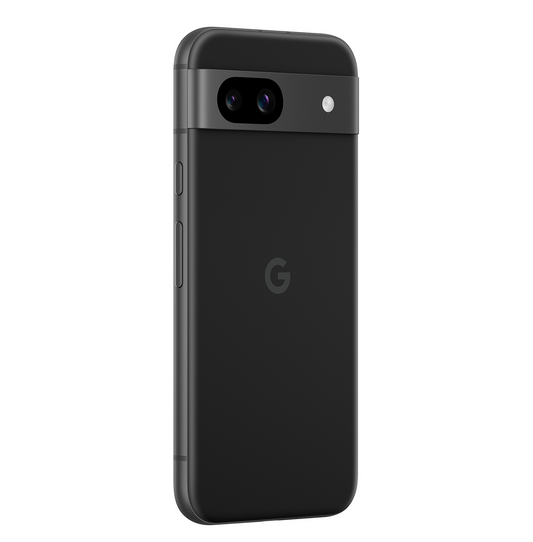
【保存版】iPhone から AntiSpyPhone へ乗り換えたい人のためのデータ移行ガイド
iPhoneからAntiSpyPhoneへ乗り換えるときに、一番不安なのが「データって移せるの?」という問題です。
AntiSpyPhoneではできるだけ新規にスマートフォンを運用することをオススメしますが、実際全てを新規に運用することは難しいと思います。
そんな時iPhoneからAntiSpyPhoneへデータ移行マニュアルとして説明いたします。
結論から言うと、iPhoneからAntiSpyPhoneへ、iPhoneの中身をまるごと一発でコピーすることはできません。
ですが、安心してください。写真、連絡先、カレンダー、LINEなど、データの種類ごとに正しい手順でやれば、かなりの割合で移行できます。
この記事では、専門用語をできるだけ減らして、やり方を順番に説明します。
パソコンがある場合と、ない場合のやり方も分けて紹介します。
読み終わるころには、何をどう移せばいいかがはっきりわかるようになります。
なぜ「丸ごと移行」ができないのか
iPhoneにはApple独自の引っ越し機能があります。
たとえば、新しいiPhoneを買ったとき、古いiPhoneと近づけるだけでデータが移る機能があると思います。
これはAppleがiPhone同士で動くように作っている仕組みです。
AntiSpyPhoneはAndroidという別の仕組みをベースにしています。
つまり、iPhoneの引っ越し方法とAndroidの引っ越し方法は、言葉が通じない別の国のルールみたいなものです。
そのため、写真は写真、連絡先は連絡先、という形で分けて引っ越しする必要があります。
移行の前に必ずやる準備
移行作業の前に、まずは次の3つを確認してください。
1つ目。iPhoneのストレージに余裕があるか
移行の途中でバックアップを作ることがあります。容量がパンパンだと失敗しやすいです。
2つ目。Apple IDとパスワードがわかるか
iCloudからデータを取り出すときに必要です。
3つ目。LINEなどの重要アプリのログイン情報があるか
電話番号認証やメールアドレスが必要な場合があります。
移行できるものと、できないもの
移行しやすい
写真、動画、連絡先、カレンダー、ファイル、Google系のデータ
工夫すれば移行できる
LINE、メモ、パスワード
そのままは移行できない
iPhoneのアプリ本体、iCloudキーチェーンの中身、Apple Payのデータ、iPhone専用の設定
ここからは、データの種類ごとに具体的に説明します。
写真と動画を移行する方法
写真と動画は、たいてい一番量が多いので先に片づけるのがおすすめです。
方法A。パソコンがある場合(いちばん確実)
iPhoneをパソコンにケーブルでつなぐ
iPhone側で「このコンピュータを信頼しますか?」と出たら信頼を押す
パソコンでiPhoneの中身を開く
DCIMというフォルダを探す
DCIMの中身をパソコンにコピーする
次にAntiSpyPhone端末をパソコンにつなぐ
AntiSpyPhoneの写真フォルダなどにコピーする
これが一番シンプルで確実です。写真の品質も落ちません。
方法B。パソコンがない場合(クラウド利用)
代表的な方法は、Googleフォトを使うやり方です。
iPhoneにGoogleフォトを入れる
バックアップをオンにする
写真が全部アップロードされるのを待つ
AntiSpyPhone側でもGoogleフォトを入れてログイン
写真が見えるようになる
ただし、クラウドに上げるということは、サービス側に写真を預けるということです。プライバシーが気になる人はパソコンコピーがおすすめです。
連絡先を移行する方法
連絡先は、iCloudから取り出してAntiSpyPhoneに入れるのが基本です。ここで使うのがvCardという形式です。これは連絡先の引っ越し用ファイルだと思ってください。
方法。iCloudからvCardを書き出す(パソコン推奨)
iPhoneで設定を開く
自分の名前(Apple ID)をタップ
iCloudを開く
連絡先がオンになっているか確認
パソコンでiCloud.comにログイン
連絡先を開く
すべて選択して書き出しを選び、vcfファイルを保存
そのvcfファイルをAntiSpyPhoneへ送る
AntiSpyPhoneの連絡先アプリでインポートする
AntiSpyPhoneへ送る方法は、USBケーブルでも、ファイル転送アプリでもOKです。
カレンダーを移行する方法
カレンダーはicsという形式で出せます。これも引っ越し用ファイルです。
方法。iCloudのカレンダーをicsで出す
パソコンでiCloud.comにログイン
カレンダーを開く
公開や書き出しの機能からicsを保存
AntiSpyPhoneへ送る
カレンダーアプリにインポートする
もし普段からGoogleカレンダーを使っている人は、そもそも移行の必要がほぼありません。AntiSpyPhoneで同じGoogleアカウントにログインすればそのまま同期されます。
LINEを移行する方法(超重要)
LINEは移せますが、ここは注意点があります。iPhoneからAndroidへ移るとき、トーク履歴が完全に移らないことがあります。移せる範囲が変わることがあるので、移行前に必ずLINEの公式の案内をアプリ内で確認してください。
最低限やるべきことは次の3つです。
LINEで電話番号とメールアドレスを登録しておく
パスワードを設定しておく
引き継ぎ許可をオンにしておく
手順の例
iPhoneのLINEを開く
設定を開く
アカウント引き継ぎ関連の項目を探す
電話番号、メール、パスワードを確認
AntiSpyPhone側でLINEを入れる
同じ電話番号でログイン
認証コードを入力
トーク履歴にこだわる場合は、移行前に必要なトークはスクショを取る、重要な内容はメモに残す、など保険をかけておくのがおすすめです。
メモを移行する方法
Appleのメモは便利ですが、Androidにそのまま渡すのが苦手です。おすすめは、メモを別のアプリに引っ越す方法です。
現実的な選択肢
Google Keepに手で移す
重要メモだけでもOK
Standard Notesなど、複数OSで使えるメモアプリへ移す
プライバシー重視ならこういう系が相性が良いです
iCloudのメモをパソコンで開いてコピペ
数が少ないならこれで十分
パスワードを移行する方法
iPhoneのパスワードはiCloudキーチェーンに入っていることが多いです。
これをAndroidへそのまま渡すのは難しいです。なので、パスワード管理アプリを使って引っ越すのが王道です。
おすすめ例
KeePass
Proton Pass
1Password
手順の考え方としては、iPhone側でパスワードを一覧にして、パスワード管理アプリへ登録し、そのアプリをAntiSpyPhoneでも使う、という流れになります。
アプリを移行する方法
アプリは、iPhoneのアプリをコピーして持っていくことはできません。
同じ名前のアプリをAntiSpyPhone側で入れ直します。
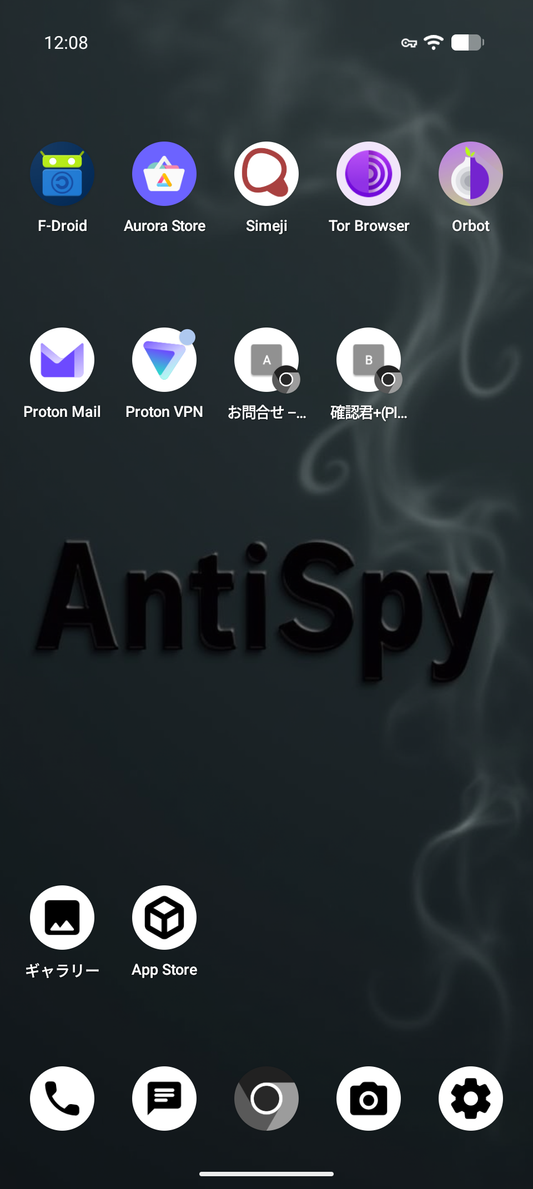
AntiSpyPhoneではアプリ入手方法が複数あります。
Google Play(サンドボックス)
便利で数が多いです
Aurora Store
GoogleアカウントなしでPlayのアプリを取れる場合があります
F-Droid
オープンソース中心で、プライバシー寄りのアプリが多いです
どれを使うかでプライバシーの強さが変わります。
目的に合わせて選ぶのがコツです。
おすすめの移行順番(失敗しにくい)
写真と動画
連絡先
LINE
カレンダー
メモ
パスワード
アプリ再インストール
ここまでできれば、日常生活で困ることはかなり減ります。
よくある失敗と対策
失敗1。LINEの引き継ぎをせずにiPhoneを初期化してしまう
対策。引き継ぎが終わってから初期化する。焦ると詰みます。
失敗2。写真がクラウドに上がりきってない
対策。Wi-Fiで一晩放置してから確認する。
失敗3。連絡先がiCloudに同期されていなかった
対策。iPhoneのiCloud設定で連絡先がオンか確認してから書き出す。
まとめ
iPhoneからAntiSpyPhoneへは、まるごと移行はできません。
でも、写真、連絡先、LINE、カレンダーなどは、正しいやり方を知っていればちゃんと移せます。
特に重要なのは、LINEとパスワードです。
ここをミスると、ログインできない、トークが消える、という事故が起きやすいので、慎重に進めてください。
もしこの記事の内容をそのまま手順書にして、チェックリスト形式にして移行前に印刷してチェックできる形にすると、ミスが激減します。