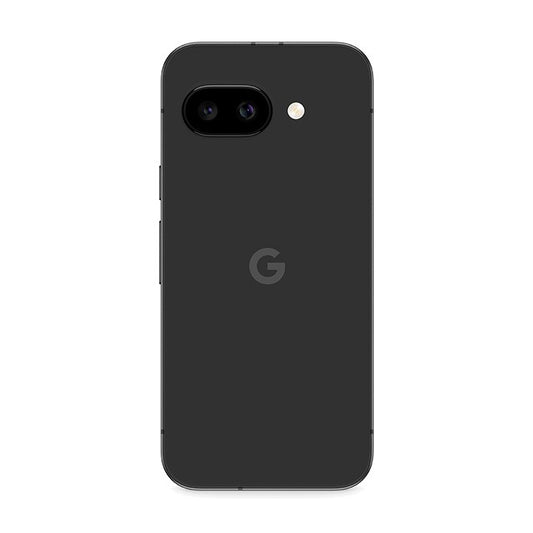
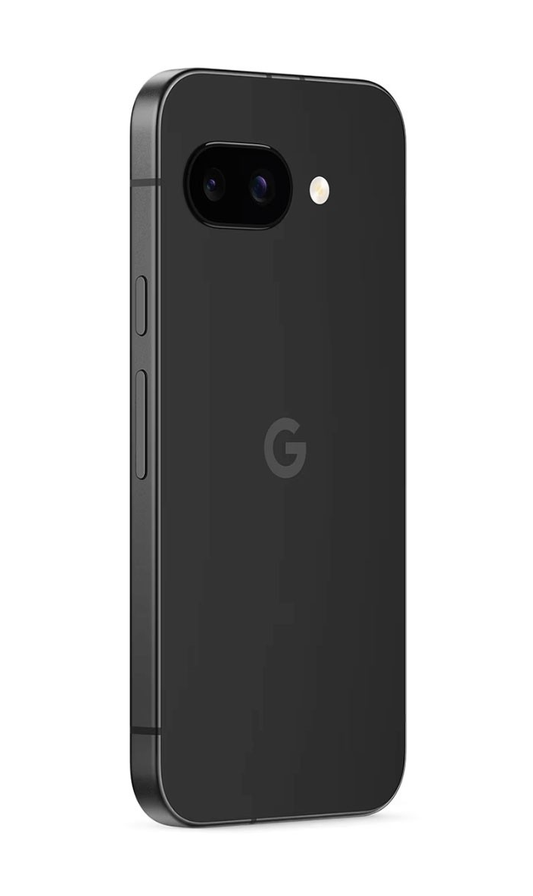
アンチスパイフォンに入れておきたいアプリ一覧
アンチスパイフォンが届いたあと、多くの方が迷うのが「どのアプリを入れればいいのか」です。
おすすめは、無料のProtonアカウントを一つ用意し、足りない役割を別のアプリで補うこと。この記事では、無料で始められるアプリを役割ごとに紹介します。
全部を一度に入れる必要はありません。引っ越したばかりのスマホを、初日からアプリの満員電車にしなくても大丈夫です。
※無料プランの容量・機能や配布方法は、2026年10月7日に確認した情報です。変更される場合があるため、導入時には公式の案内も確認してください。
最初に結論
- メール・ファイル保存・パスワード管理は、Protonの無料サービスから始められます。
- 二段階認証にはAegisを検討し、復旧用のバックアップも用意しましょう。
- 地図・メモ・ファイル共有・連絡アプリは、必要になったものだけ追加します。
すでに使い慣れたアプリがある場合は、無理に全部を替えなくてもかまいません。まずは、連絡やログインなど、今日使えないと困るものを確保しましょう。
まずはProtonアカウントを一つ作る
Protonは、スイスを拠点とするプライバシー重視のサービス群です。無料アカウント一つで、メール、クラウド保存、パスワード管理などを利用できます。
| 役割 | サービス | 無料プランの目安 |
|---|---|---|
| Gmailの代わり | Proton Mail | 最大1GB、メールアドレス一つ。送信数などにも制限があります。 |
| Google Driveの代わり | Proton Drive | 最大5GB |
| パスワード管理 | Proton Pass | ログイン情報の保存件数・利用端末数は無制限 |
| 公衆Wi-Fiなどでの通信の保護 | Proton VPN | 同時接続一台、通信量の上限なし。接続先は無料対象の国から自動選択。 |
| Googleカレンダーの代わり | Proton Calendar | 個人用カレンダー三つ |
| 文書・表計算 | Proton Docs / Sheets | Proton Driveの中で利用 |
| AIアシスタント | Lumo | メッセージ数や履歴などに制限あり |
Mailは登録直後の500MBから最大1GBへ、Driveは2GBから最大5GBへ、それぞれ案内される初期設定を済ませることで増やせます。無料プランでは、メールとDriveの保存枠は別です。
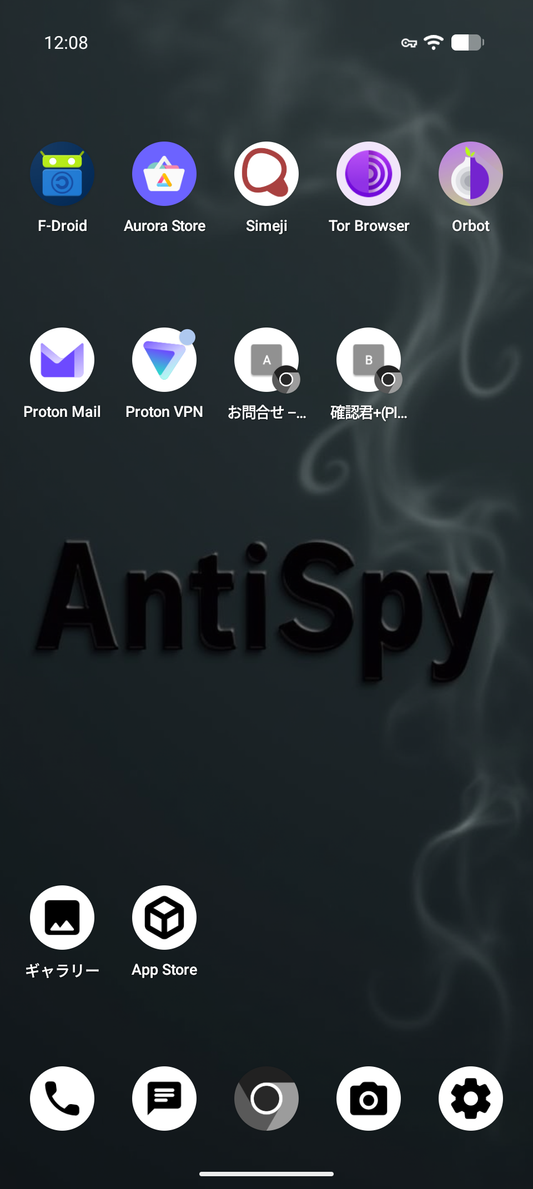
当店の標準セットアップでは、Proton MailとProton VPNをあらかじめ導入しています。届いた端末のアプリ一覧を確認し、重複して入れる必要はありません。
Googleに預けていたものを少しずつ移すイメージです。ただし、同じアカウントへまとめる分、Protonアカウント自体の二段階認証と復旧方法も確認しましょう。大切なデータのバックアップも忘れずに。
参考:Protonの無料プラン/Proton Passの機能/Proton Sheetsの案内/Proton VPN Free
メールアドレスを使い分けるSimpleLogin
SimpleLoginは、メールエイリアスを作るサービスです。エイリアスとは、本当のメールアドレスの代わりに相手へ渡す、転送用のアドレスです。
通販用、SNS用など、サービスごとに違うアドレスを渡しても、届いたメールは指定した本当のアドレスへ転送されます。相手へ本当のアドレスを知らせず、受信や返信ができます。
迷惑メールが増えたら、そのエイリアスだけを停止できます。引っ越しのたびに本当の住所を変えるより、窓口を一つ閉めるほうが身軽です。
SimpleLoginはProton傘下のサービスで、Protonアカウントを使って登録できます。無料プランのエイリアスは10個までです。まずProton Passのエイリアスで足りるかを確認してから、追加で利用してもよいでしょう。
向いているのは、買い物やSNSごとに連絡先を使い分けたい方です。
参考:SimpleLoginの無料プラン/Protonアカウントでの登録
ファイルを人に渡すならOnionShare
OnionShareは、クラウドへ預ける代わりに、Torを使って相手へファイルを共有するアプリです。
Torは、複数の中継点を経由し、通信の発信元を分かりにくくする仕組みです。「直接共有」は、通信が一切の中継を通らないという意味ではありません。
税務書類や未発表の原稿など、共有する相手や方法を慎重に選びたいファイルの受け渡しに使えます。自分用の保存にはProton Drive、人への一時的な共有にはOnionShare、という使い分けです。
確認時点のF-Droid掲載版はベータ版です。最初は重要でないファイルで、相手が受け取れるか試してください。操作や利用できる機能は、モバイル版とパソコン版で異なる場合があります。
共有方法が安全でも、ファイル自体の内容や、受け取った相手が保存するコピーまで守ってくれるわけではありません。
向いているのは、必要な相手だけにファイルを渡したい方です。
地図はOrganic MapsかOsmAnd
Googleマップの代替としては、Organic MapsとOsmAndがあります。どちらもOpenStreetMapという、共同編集で作られる地図のデータを利用します。
必要な地域の地図を事前に保存しておけば、電波が届かない場所でも地図やナビを利用できます。
| 比較項目 | Organic Maps | OsmAnd |
|---|---|---|
| 向いている人 | 手軽に使いたい人 | 細かく設定したい人 |
| 主な使い道 | 徒歩・自転車・車のナビ、場所の検索 | 道路の種類や車両の寸法を考慮する設定、勾配を見ながらのルート作り、GPX記録 |
| 無料での地図保存 | 地図を無料でダウンロード | Google Playの無料版には制限あり。F-DroidのOsmAnd~は地図ダウンロード数の上限なし。 |
GPXは、移動経路などを保存・受け渡しするためのファイル形式です。歩いた道の記録を残したい方には便利です。
Organic Mapsは広告・追跡・データ収集を行わないことを公式に掲げています。一方、OsmAndのF-Droid掲載情報には、地図ダウンロード時の識別情報の送信などについて注意表示があります。プライバシーを重視する場合は、設定や現行の配布情報も確認してください。
また、お店の営業時間、口コミ、渋滞情報などはGoogleマップと同じではありません。山の中でも地図は開けますが、方向音痴までは直してくれません。まずは近所で使い方を試しましょう。
参考:Organic Maps公式/OsmAndのAndroidプラン/OsmAnd~の配布情報
二段階認証はAegis Authenticator
Aegis Authenticatorは、ログイン時に使う確認コードを管理する、無料のAndroid向けアプリです。
Google Authenticatorと互換性のある標準的なコード方式に対応します。ただし、SMSやサービス独自の承認通知など、すべての認証方法を置き換えるものではありません。
登録情報をパスワードで暗号化して保管でき、指定した保存先への自動バックアップも用意されています。他の認証アプリからの取り込みは、移行元のアプリや方法によって条件が異なります。
パスワードと各サービスの復旧用コードは、端末をなくしても確認できる安全な場所へ保管しましょう。バックアップを同じスマホの中だけに残すと、スマホごと失ったときに困ります。
向いているのは、ログイン用コードを自分で管理し、機種変更にも備えたい方です。古い端末を初期化する前に、新しい端末でログインできるか確認してください。
メモはStandard Notes
Standard Notesは、Google Keepの代替として使えるメモアプリです。メモを暗号化してから同期する仕組みで、運営側が本文を読むことを防ぐ設計です。
2024年にProtonと連携・統合する方針が発表されています。ただし、導入時のアカウント登録や同期の手順は、Standard Notesの案内に沿って確認してください。
無料プランでは、装飾のないテキストメモ、複数端末での同期、オフライン利用などができます。太字などを使う高機能な編集やファイル添付は、有料プランの範囲です。
向いているのは、買い物リストや覚え書きを、シンプルに残したい方です。牛乳と卵のメモに、毎回立派な見出しはなくても大丈夫です。
参考:Standard Notesのプラン/Protonによる発表
Signalの追加機能が欲しいならMolly
Mollyは、Signalを元に追加の保護機能を備えた、独立したAndroid向けアプリです。Signalのサーバーにつながるため、Signalを使っている相手ともやり取りできます。
特長の一つは、端末内のメッセージデータをパスフレーズで保護できることです。パスフレーズは、長めの言葉の組み合わせなどを使うパスワードと考えてください。
通知方式や配布形態は更新されることがあります。Googleの部品を使わない構成で利用したい場合も、公式サイトの現行案内と通知設定を確認しましょう。
向いているのは、Signalを使っていて、端末内のデータ保護も細かく設定したい方です。Signalから替えることは必須ではありません。移行する場合は、履歴のバックアップと復元方法を確認してから進めます。
アプリはどこから入れる?
当店の標準構成では、Google Playストアを使わず、導入済みのF-DroidやAurora Storeを利用できます。お手元の設定が異なる場合は、アプリ一覧をご確認ください。
F-Droidはオープンソースのアプリを配布するストアです。Aurora StoreはGoogle Playで公開されているアプリを入手するためのアプリですが、すべてのアプリの動作や有料購入を保証するものではありません。
| 入手先の例 | アプリ | 確認したいこと |
|---|---|---|
| F-Droid | OnionShare、Organic Maps、OsmAnd~、Aegis | 正式なアプリ名、開発元、安定版・ベータ版の違い |
| Aurora Store | Protonの各アプリ、SimpleLogin、Standard Notes | 提供元と更新方法。Web版で足りる場合は追加不要。 |
| 公式サイトの導入案内 | Molly | 現行の配布先、更新方法、通知の設定 |
検索結果の似た名前だけで判断せず、公式サイトから配布先を確認してください。アプリを入れたあとは、必要な権限、通知、バックアップ、更新方法も確かめます。
迷ったら、まずは二つの準備から
- Protonアカウントを用意する。メールを試し、必要ならDriveやPassを追加します。すでにアカウントがある場合は、重複して作る必要はありません。
- Aegisなどで二段階認証を準備する。利用するサービスの設定を確認し、バックアップと復旧用コードを用意します。
- 生活に必要なものを一つずつ追加する。地図ならOrganic Maps、メモならStandard Notesなど、必要な役割から選びます。
ここでいう「二つ」は、最初の準備の目安です。連絡アプリや仕事のアプリを我慢するための決まりではありません。
まとめ
Protonの無料サービスを中心に、メールアドレスの使い分け、ファイル共有、地図、二段階認証、メモ、連絡アプリを必要に応じて補う。これなら、最初から全部を入れ替えずに始められます。
無料でも、容量や機能には違いがあります。安全なアプリを選ぶことと、パスワード・権限・更新・バックアップを管理することは、どちらも大切です。
全部を入れるより、必要な役割を一つずつそろえましょう。
参考資料
- Proton:無料プランの説明
- SimpleLogin:無料プラン
- OnionShare:公式サイト
- Organic Maps:機能・配布先
- OsmAnd~:F-Droidの配布情報
- Aegis:開発元の説明
- Standard Notes:プラン比較
- Molly:公式サイト
アプリ選びや設定に迷ったら、ご相談ください
アンチスパイフォンの購入前・購入後に、どのアプリから始めればよいか迷った場合は、普段の使い方とあわせてお知らせください。
「使いたいアプリは○○です。メールと地図から始めたいです」のように、アプリ名と希望する用途を書いていただくと、相談内容が伝わりやすくなります。パスワードや認証コードは送らないでください。
アプリの入れ方や設定に迷ったときは、アンチスパイフォン公式LINEからご相談ください。