クラウドに預ければ安心、ではなかった。初心者向け「脱Google」とアンチスパイフォンの始め方
「写真や書類はGoogleに保存してあるから安心」
そう思っている方は多いのではないでしょうか。スマホが壊れても、クラウドに残っていれば復元できます。とても便利な仕組みです。
しかし、クラウドに保存したデータは、自分だけが管理しているわけではありません。保存先の会社が定めた規約や判定によって、突然アクセスできなくなる可能性があります。
この記事では、バックアップ、メールと認証の分散、アンチスパイフォンでの始め方を紹介します。
最初に結論
- Googleアカウントを削除する前に、データのコピーを作りましょう。
- メール・写真・書類・認証を1つのアカウントに集めすぎないことが大切です。
- 必要なGoogleサービスは残し、無理なく少しずつ分散できます。
- 端末の変更だけでバックアップが完了するわけではありません。
漫画原稿を保存したら、Googleアカウントが停止
ITmedia NEWSは2026年9月、日本では適法とされる漫画原稿をGoogleドライブへ保存していた漫画家が、Googleアカウントを停止されたという事例を報じました。
記事によると、Googleドライブだけでなく、Gmailなど同じアカウントに結び付いたサービスも利用できなくなったとされています。
問題は、漫画原稿だけではありません。Gmail、写真、連絡先、仕事の書類、ログイン認証などを1つのGoogleアカウントに集めていると、そのアカウントが停止したときに生活全体へ影響が広がります。
冷蔵庫、金庫、郵便受け、家の鍵を、すべて同じ管理会社に預けているような状態です。便利ではありますが、その会社から「今日から入れません」と言われたら大変です。
[参考:ITmedia NEWS「マンガ原稿をクラウドに上げただけでGoogleアカウントBAN」]
脱Googleとは、Googleを全部やめることではありません
「脱Google」と聞くと、GmailもYouTubeもGoogleマップも、今日中に全部削除しなければならないように感じます。そこまで急ぐ必要はありません。
本当の目的は、Googleアカウントが使えなくなっても、写真やメール、連絡先まで全部失わない状態を作ることです。
| 今の状態 | 脱Googleの第一歩 |
|---|---|
| Gmailしか使っていない | 別会社のメールアドレスも用意する |
| 写真がGoogleフォトにしかない | パソコンや外付けSSDにもコピーする |
| 書類がGoogleドライブにしかない | 別のクラウドや保存媒体にも残す |
| Googleでログインを多用している | 対応サービスで個別のログイン方法も設定する |
| 2段階認証もGoogleに依存している | 別の認証アプリとバックアップコードを用意する |
Googleを使ってはいけない、という話ではありません。Googleだけに預けないことが大切です。
まずやることは、Googleアカウントの削除ではありません
最初に行うのは、Googleに保存しているデータのコピーを作ることです。
Googleには「Google Takeout」というデータ書き出し機能があります。Gmail、写真、連絡先、カレンダー、Googleドライブの書類などを、パソコンへダウンロードできます。
アカウントを停止された後でも、必ずすべてのデータを取り出せるとは限りません。使えるうちにコピーを作っておくことが重要です。
非常口は、火事になってから探すより、先に確認しておいたほうが安心です。
[参考:Googleデータをダウンロードする方法]
初心者が最初に守りたい3つのデータ
最初から、すべてのデータを完璧に移す必要はありません。まずは次の3つから始めましょう。
写真
家族写真や仕事の画像を、パソコンや外付けSSDへコピーします。Googleフォトに残したままでもかまいません。同じ写真を、Google以外の場所にも保存することが大切です。
メールと連絡先
新しいメールアドレスを1つ用意します。銀行、通販、仕事、SNSなど、失うと困るサービスから順番に登録メールアドレスを変更します。連絡先も書き出し、別の場所へ保存しておきましょう。
ログインと2段階認証
「Googleでログイン」を使っているサービスを確認します。
重要なサービスは、対応している場合、個別のメールアドレスとパスワードなどでもログインできる状態にしておきます。新しい方法でログインできることを確認してから、連携の解除を検討しましょう。
2段階認証のバックアップコードも、Googleドライブ以外の安全な場所へ保管しましょう。
アンチスパイフォンなら、Googleアカウントなしで始められる
一般的なAndroidスマートフォンでは、初期設定やアプリの追加でGoogleアカウントへのログインを求められる場面が多くあります。
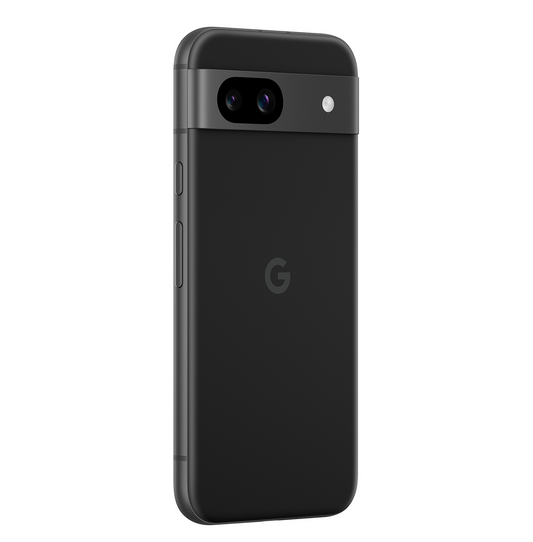
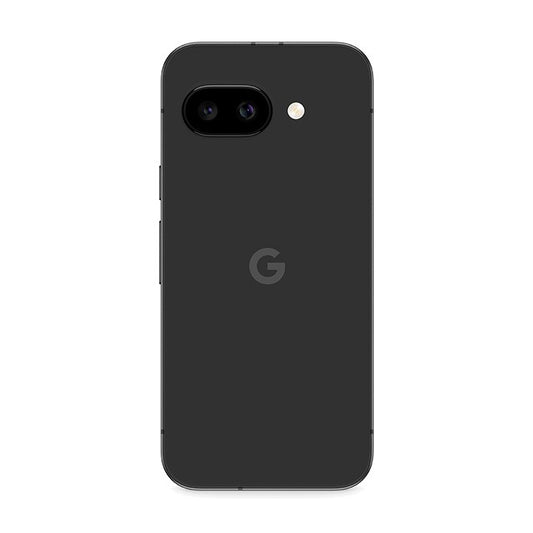
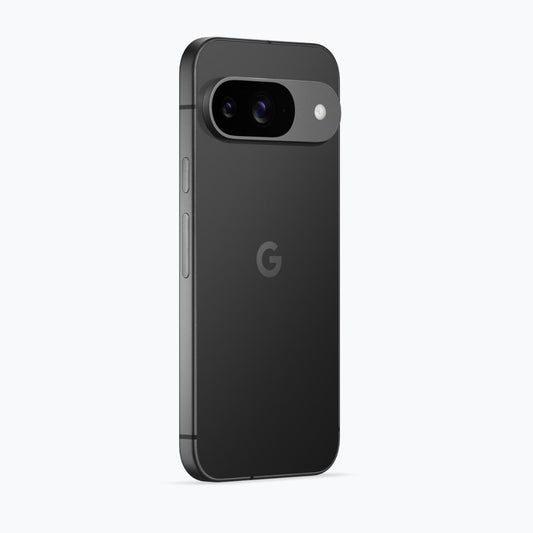
アンチスパイフォンは、Googleアカウントを登録せずに使い始められます。電話、SMS、カメラ、ブラウザなどの基本機能を利用するために、Googleアカウントを作る必要はありません。
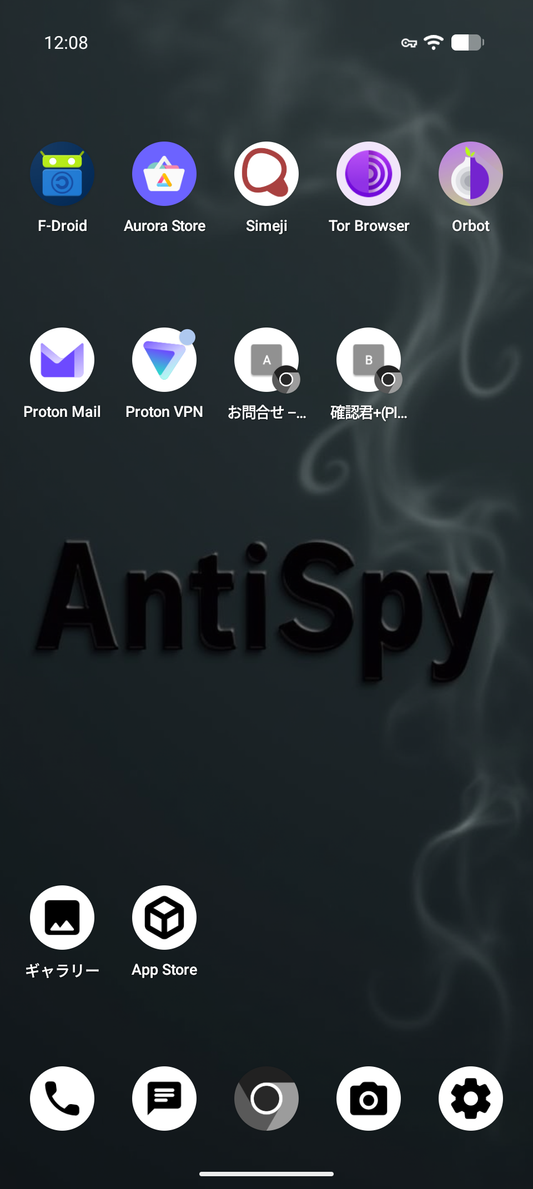
アプリも、個人のGoogleアカウントへログインせずに入手できる環境を用意しています。必要なGoogleサービスだけを、後から選んで利用することもできます。
最初からGoogleへ生活一式を預けるのではなく、必要になったものだけを選べるスマホです。
[参考:アンチスパイフォン公式FAQ]
アンチスパイフォンで始める「脱Google」5ステップ
ここからは、購入後にできる具体的な流れを紹介します。
ステップ1 まずはGoogleへログインせずに使ってみる
アンチスパイフォンを受け取ったら、最初からGoogleアカウントへログインする必要はありません。電話、SMS、カメラ、ブラウザなど、普段使う機能から試します。
- YouTubeはブラウザで見る。
- 検索もブラウザから行う。
- 地図も、ログイン不要の地図アプリやWeb版から試す。
これだけでも、Googleアカウントに直接結び付く利用情報を減らす一歩になります。ただし、ログインしなければ通信先から何も分からなくなる、という意味ではありません。
ステップ2 新しいメールと保存先を用意する
Google以外のメールアドレスを作り、今後の連絡先として使い始めます。
クラウド保存が必要なら、エンドツーエンド暗号化に対応したサービスを検討します。これは、データを預ける会社でも内容を読めないようにする仕組みです。
例えばProton Driveは、ファイルやフォルダをエンドツーエンド暗号化し、Proton側でも内容を読めない仕組みを案内しています。ただし、どのサービスを選んでも、パスワードと復旧方法の管理は必要です。
ステップ3 アプリを入れすぎない
最初に入れるのは、生活に必要なアプリだけで十分です。
- 家族との連絡アプリ。
- パスワード管理アプリ。
- 2段階認証アプリ。
- 必要なら地図とクラウドアプリ。
この程度から始めます。アプリを入れるたびに、カメラ、マイク、位置情報、連絡先、写真へのアクセスが本当に必要か確認します。
アプリが少なければ、渡している情報も把握しやすくなります。引っ越した初日に、家具を50個運び込む必要はありません。
ステップ4 Googleが必要なら、専用の場所へ分ける
どうしてもGoogleマップやGoogle系アプリが必要な場合もあります。そのときは、Googleを完全に禁止するのではなく、アンチスパイフォンのプロファイル機能で利用場所を分ける方法があります。
- 普段使う場所には、Googleアカウントを入れない。
- Googleが必要なアプリは、別のプロファイルへ入れる。
仕事用、買い物用、Google用のように分ければ、それぞれのアプリやデータが混ざりにくくなります。
プロファイルとは、1台のスマホの中に別々の部屋を作るような機能です。玄関は同じでも、部屋ごとに置いてある物を分けられます。
プロファイルを追加する基本手順
- 画面右上から下へスワイプします。
- もう一度下へスワイプし、ユーザーのアイコンを選びます。
- 「ユーザーを管理」を開きます。
- 新しいユーザーを追加します。
- そのプロファイルで使用するアプリだけを選びます。
画面の表示は更新によって変わる場合がありますが、基本的にはこの流れです。
ステップ5 大切なデータは3か所に残す
クラウドを変更しても、そこだけに保存していては同じ問題が起こります。大切な写真や書類は、次のように3か所へ保存すると安心です。
| コピー | 保存場所の例 |
|---|---|
| 1つ目 | アンチスパイフォンやパソコン |
| 2つ目 | 外付けSSDやHDD |
| 3つ目 | 暗号化対応クラウド |
1つが失われても、別のコピーから戻せる状態を作ります。自動同期だけでは削除まで反映される場合があるため、世代を残すバックアップも確認しましょう。保存先の少なくとも1つを別の場所に置くと、盗難や災害への備えにもなります。
バックアップは「保存したつもり」ではなく、実際に開けることまで確認しましょう。非常用の缶詰も、缶切りがなければ少し悲しいことになります。
アンチスパイフォンはVPNも設定済み
アンチスパイフォンは、VPNをセットアップした状態で提供しています。VPNを使うと、Webサイトやサービス側には、普段利用している回線のIPアドレスが直接見えにくくなります。
ただし、GoogleやSNSへ本人のアカウントでログインすれば、アカウント情報から利用者が分かります。
VPNは透明マントではありません。ログインしたまま「誰でしょう?」と言っても、名札が見えています。
そのため、Googleを使う場合は専用プロファイルへ分け、普段の利用と混ぜない方法が役立ちます。プロファイルを分けても、同じアカウントでの利用がサービス側で別人になるわけではありません。
購入前に用意しておくもの
アンチスパイフォンを購入する前に、次のものを確認しておくと移行がスムーズです。
| 確認するもの | 準備すること |
|---|---|
| Gmail | 今後も必要なメールを確認する |
| Googleフォト | 大切な写真をパソコンへ保存する |
| Googleドライブ | 必要な書類をダウンロードする |
| Googleでログイン | 利用中のサービスを書き出す |
| 2段階認証 | 移行方法とバックアップコードを確認する |
| SIM・eSIM | 新しい端末での設定方法を確認する |
| 必要なアプリ | アプリ名を一覧にしておく |
Googleアカウントは、移行が終わるまで削除しないでください。
古いスマホも、すぐに初期化せず、必要なサービスへログインできることを確認してから整理しましょう。
自分で設定するのが不安な方へ
脱Googleの考え方は難しくありません。しかし、端末のOSを入れ替え、VPNやアプリを設定し、使い方を整えるには時間がかかります。
アンチスパイショップでは、プライバシーを重視した設定とVPNのセットアップを行ったアンチスパイフォンを販売しています。
届いた端末を前にして、いきなり英語の技術資料と格闘する必要はありません。まずは電話、ブラウザ、写真、家族との連絡から始められます。
ただし、Googleからのデータ書き出しや、各サービスへのログイン、写真や連絡先の移行は、利用者ごとの確認が必要です。購入前に、現在使っているアプリとGoogleサービスを整理しておくことをおすすめします。
すでにPixelを持っている場合
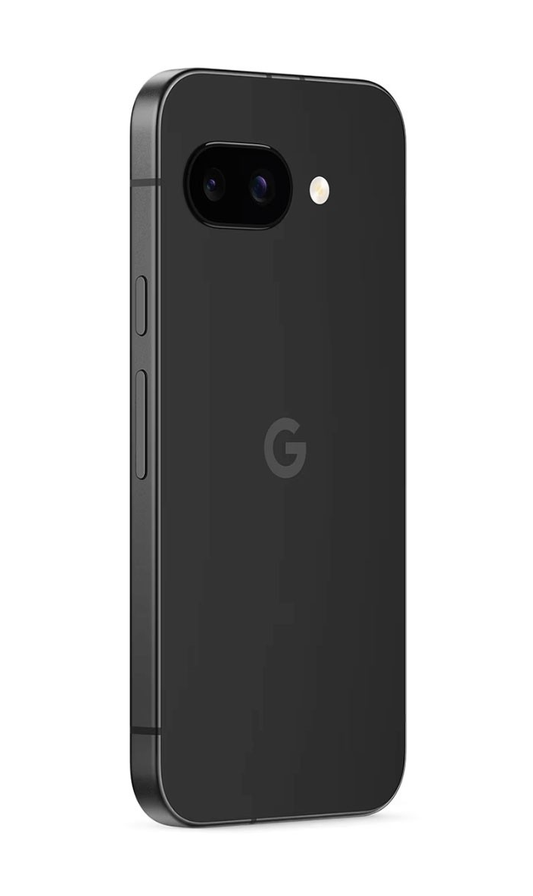
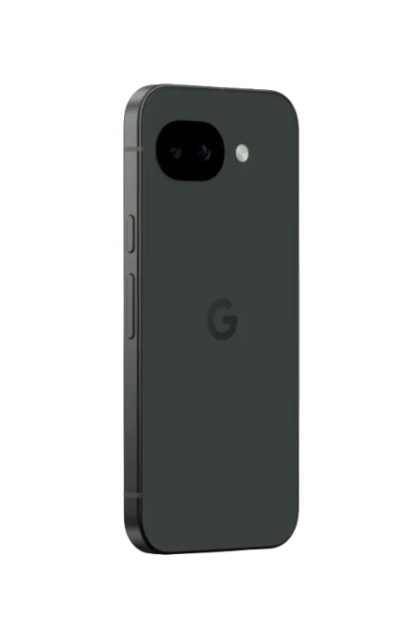
対応するPixelをお持ちなら、端末を買い直さずにアンチスパイフォンをインストールするプランもあります。
このプランでは、お手持ちのPixelを初期化して再設定します。写真や連絡先、eSIMなども消去されるため、申し込み前のバックアップが必要です。
対応機種や注意事項は商品ページでご確認ください。
まとめ
今回の事例から学べるのは、「Googleは危険だから全部削除しよう」ということではありません。1つの会社と1つのアカウントに、メール、写真、書類、ログイン、認証をまとめすぎないことが大切です。
- Googleのデータを手元へコピーする。
- 別のメールと保存先を用意する。
- 必要なGoogleサービスだけを、分けた環境で使う。
- 大切なデータを複数の場所へ保存する。
アンチスパイフォンなら、Googleアカウントを登録しない状態から、この環境を作り始められます。
脱Googleとは、便利さを捨てることではなく、自分のデータを自分で選べる状態へ戻すことです。
参考資料
- ITmedia NEWS「マンガ原稿をクラウドに上げただけでGoogleアカウントBAN」
- Googleデータをダウンロードする方法
- Googleアカウントが無効になった場合
- Proton Driveのセキュリティ
購入前に「Gmail、Googleフォト、Googleマップを使っています」など、現在利用しているサービスを添えていただければ、機種や使い方を検討しやすくなります。
購入前に確認しておきたいことがありましたら、アンチスパイフォン公式LINEからご相談ください。